适用于读取自己有权访问的 Discord 频道,或把其他来源消息发送到 Discord。先完成新手入门中的实例创建。
先分清三种凭据
| 参数 | 放在哪里 | 用途 |
|---|---|---|
| 来源账号 Token | 来源账号 → Discord | 登录来源账号读取消息 |
| Discord Webhook URL | 频道配置 → Discord Webhook | 发送到固定目标频道 |
| Discord Bot Token | 频道配置 → Discord Bot | 使用机器人发送到目标频道 |
三者不能互换。当前 Discord 来源使用普通账号自动化;页面会提示平台规则及账号受限风险,请阅读后自行决定是否接入。只在网站的对应凭据字段输入,不把 Token 放入工单或截图。
获取自己的 Discord 来源账号 Token
以下方法适用于已登录自己账号的 Discord 网页版,获取的是来源账号 Token。该代码依赖 Discord 内部模块,可能随 Discord 更新失效,并非官方提供的稳定接口。
-
在浏览器打开 Discord 网页版,登录准备接入的账号,等待页面加载完成。
-
按
Ctrl + Shift + I或F12打开开发者工具;macOS 使用Command + Option + I。 -
切换到“控制台 / Console”选项卡。若出现粘贴代码的安全警告,先阅读并核对下方代码,只在自己的账号页面操作,不执行来源不明或被修改的脚本。
-
将下面的完整命令粘贴到控制台,按 Enter:
(()=>{for(let e of Object.values(webpackChunkdiscord_app.push([[Symbol()],{},e=>e.c])))try{if(!e.exports||e.exports===window)continue;if(e.exports?.getToken)return e.exports.getToken();for(let t in e.exports)if(e.exports?.[t]?.getToken&&"IntlMessagesProxy"!==e.exports[t][Symbol.toStringTag])return e.exports[t].getToken()}catch{}})(); -
若返回非空字符串,复制字符串内容,去掉控制台显示的首尾引号,填入 ChannelFlow“来源账号 → Discord → 来源账号 Token”,然后按下一节添加来源。
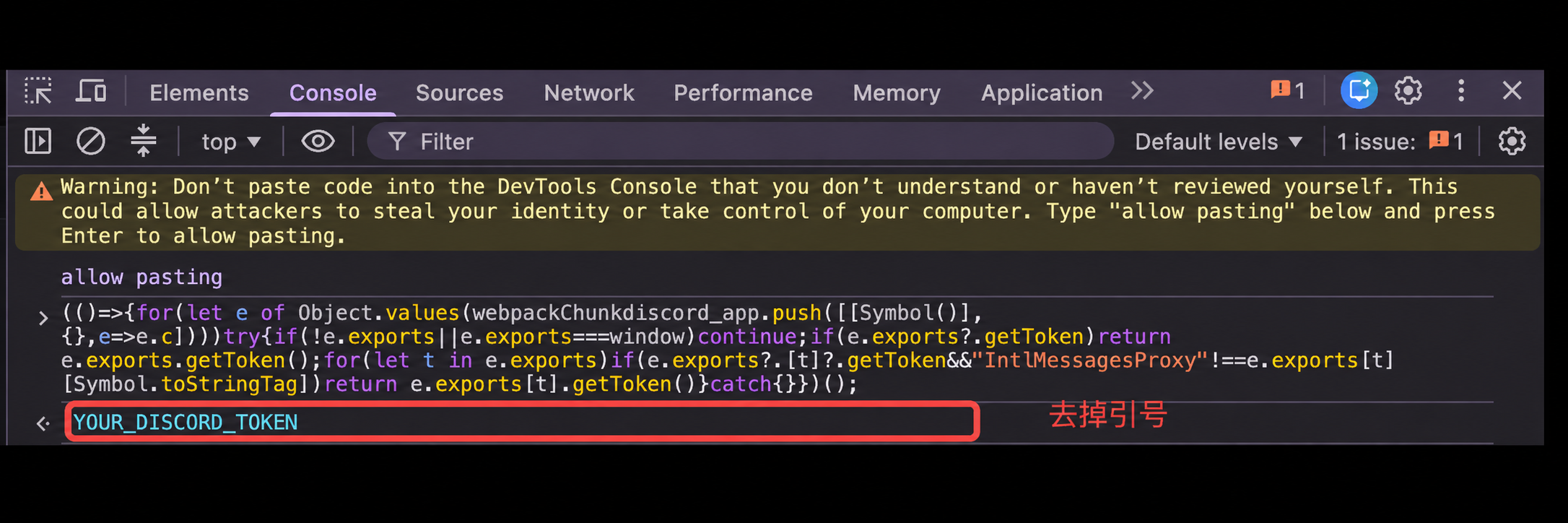
控制台操作示意:红框标出返回值位置,复制时去掉首尾引号。图中的 YOUR_DISCORD_TOKEN 是脱敏占位文字,请填写自己实际取得的值。命令请复制上方代码块。
如果返回 undefined、空值或报错,说明本次没有成功取得 Token;不要把这些结果填入凭据字段。先确认在已登录的 Discord 网页中执行,刷新页面并等待加载完成后重试;若仍失败,该方法可能已不适用于当前 Discord 版本。
Token 是敏感登录凭据,请勿分享控制台截图或将结果发给他人。当前普通账号来源的自动化使用存在账号受限风险,规则说明见 Discord 官方普通账号自动化说明。
第一步:连接来源
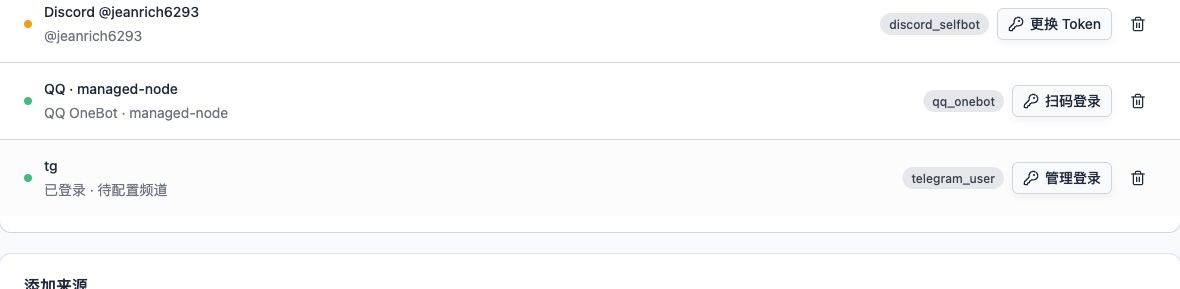
来源账号 → 添加来源:选择 Discord 普通账号,填写来源账号 Token。
- 进入实例的“来源账号”,选择 Discord 来源类型。
- 在“来源账号 Token”填写自己账号的有效凭据,阅读并确认页面提示,点击“添加来源”。此处使用来源账号凭据,不能填入目标机器人的 Bot Token。
- 打开“频道配置”并新建规则,选择该来源。
- 点击“拉取频道”,按服务器或频道名称搜索并选择来源。频道权限变化后需重新拉取。
- 也可填写频道 ID、帖子 ID 或 Discord 频道链接。普通频道链接末尾的数字是频道 ID;服务器 ID 不能代替频道 ID。
频道列表没有目标来源时,先确认该账号在 Discord 中能看到它。拉取列表不会扩大账号权限。
第二步:准备 Webhook 目标
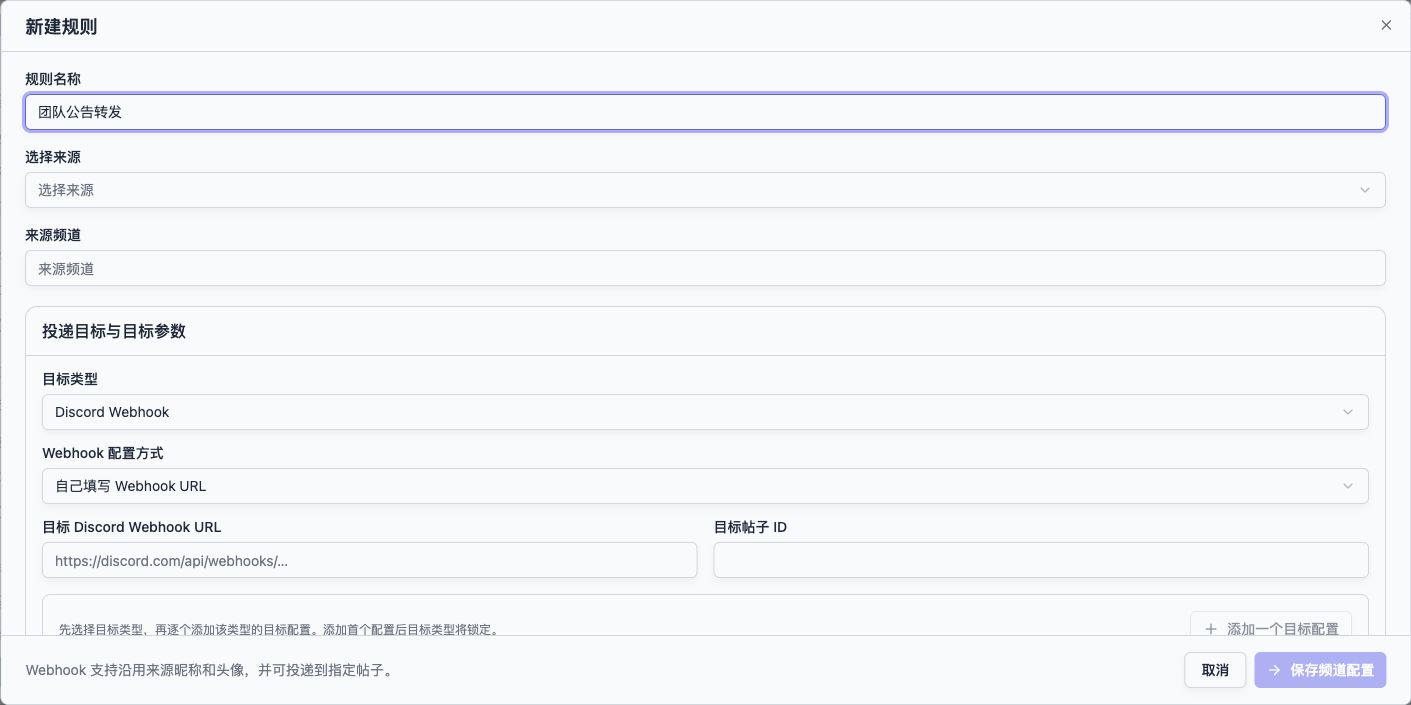
频道配置 → 新建规则:选择来源频道,并设置 Discord Webhook 目标。
Webhook 适合向固定频道发送消息。由有权限的成员在目标服务器的“服务器设置 → 整合 / Integrations → Webhooks”创建 Webhook,选择正确频道并复制完整 URL。入口及权限说明见 Discord 官方 Webhook 教程。
回到 ChannelFlow 的规则:
- “目标类型”选择“Discord Webhook”。
- “Webhook 配置方式”选择“自己填写 Webhook URL”。
- 填写完整“目标 Discord Webhook URL”。
- 普通频道的“目标帖子 ID”留空;投递到已有帖子时填写该帖子的 ID,并使用所属父频道的 Webhook。
- 保存频道配置。
如果页面提供“从频道缓存选择并自动创建”,也可以选择目标频道,由系统在保存时创建 Webhook。这需要当前来源账号拥有目标频道的“管理 Webhook”权限;仅能看见频道不代表拥有该权限。
使用 Bot 目标时怎么填
已有 Bot 的用户,在目标类型选择“Discord Bot”,填写 Bot Token 和“Bot 目标频道或帖子 ID”。机器人必须加入目标服务器,并拥有目标频道的查看、发送消息、上传附件等实际需要的权限。不要把来源账号 Token 填进 Bot 字段。
尚未创建 Bot 时,从 Discord 开发者平台创建应用并配置 Bot,通过安装流程将它加入自己的服务器;具体界面以开发者平台为准。邀请应用的权限与频道覆盖权限都要检查。
第三步:检查收件
启动实例,确认“运行日志”来源已连接,再发送一条新的来源消息。在“投递记录”找到对应结果,并到目标 Discord 频道确认内容和位置。如果来源是其他机器人发送的消息,需要在来源运行设置中检查“接收机器人消息”。
常见问题
- Token 失效:在来源列表使用“更换 Token”,填写同一账号的新 Token,点击“保存并重新连接”。若改用另一个账号,另行添加来源。
- 自动创建 Webhook 被拒绝:按页面错误检查管理 Webhook 权限、频道覆盖权限、2FA 要求或 Webhook 数量限制。
- 编辑时 Webhook 输入框为空:这是不回显凭据的设计;留空保留现有地址,填新地址才替换。
- 来源是机器人但没有记录:检查“接收机器人消息”,并确认不会转发回来源造成循环。
- 只见新消息、看不到旧消息:不要默认系统会回放历史;历史漏发恢复需单独配置,首次连接验证请使用新消息。