适合把 Discord、Telegram、QQ 或 X 来源消息推送到飞书群。请先准备一个已连接的来源和一个有权添加机器人的飞书群。
视频演示:Discord 转发到飞书
这段 2 分 51 秒的录屏演示了创建实例、接入 Discord 来源、配置飞书群机器人 Webhook,以及查看转发结果。下方图文步骤也适用于其他来源。
第一步:取得群机器人 Webhook
在目标飞书群的设置中,找到群机器人入口,添加“自定义机器人”。完成配置后复制 Webhook。如果开启了签名校验,同时保存该机器人的签名密钥。可参考飞书开放平台的接入说明。
Webhook 属于具体群机器人。群邀请链接和浏览器中的群页面链接不能代替它。
第二步:在 ChannelFlow 创建规则
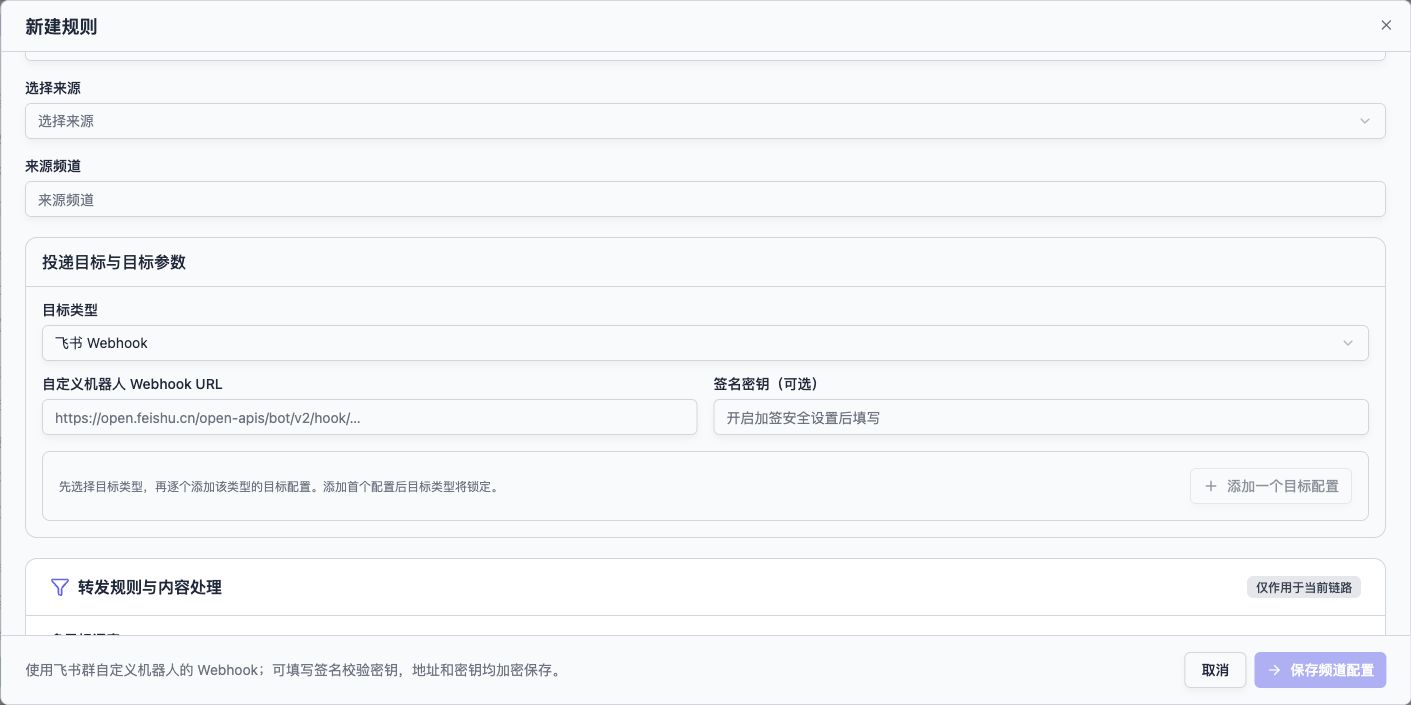
选择飞书 Webhook,填写完整地址;飞书启用了签名校验时填写对应密钥。
- 打开实例的“频道配置”,点击“新建规则”。
- 填写规则名称,选择来源账号及来源频道。
- “目标类型”选择“飞书 Webhook”。
- 在“自定义机器人 Webhook URL”粘贴完整地址。
- 如果飞书开启了签名校验,将对应密钥填写到“签名密钥(可选)”。只有未启用签名校验时才留空。
- 点击“保存频道配置”,确认规则已启用。
需要投递到多个飞书群,可点击“添加一个目标配置”,为每个群分别填写 Webhook 和对应密钥。
第三步:验证
来源监听就绪后,产生一条符合规则的新消息。在“投递记录”查看对应目标结果,再打开飞书群核对正文。机器人创建成功或规则保存成功都不能代替这一步。
收不到时检查什么
| 表现 | 检查方法 |
|---|---|
| 签名校验失败 | 核对密钥是否属于这个机器人;不要混用其他群的密钥 |
| 关键词校验失败 | 检查飞书机器人安全设置中的关键词,确保最终发送正文包含它 |
| IP 校验失败 | 联系支持核对实际投递出口,再按组织规则设置允许范围 |
| Webhook 无效 | 检查机器人是否被删除、地址是否完整或已经更换 |
| 没有投递记录 | 先查来源、频道和筛选条件,参见故障排查 |
如果机器人要求固定关键词,例如“通知”,可以在该规则的“消息前缀”设置“通知:”,并验证处理后的正文。
飞书 Webhook 与飞书 Bot 的区别
本教程使用群自定义机器人。目标类型“飞书 Bot(Open API)”是另一种接入方式,需要“飞书 App ID”“飞书 App Secret”“目标群 Chat ID”,并由应用管理员完成发布、权限和加群。不要把 Webhook 地址填入 App ID 或 Chat ID。