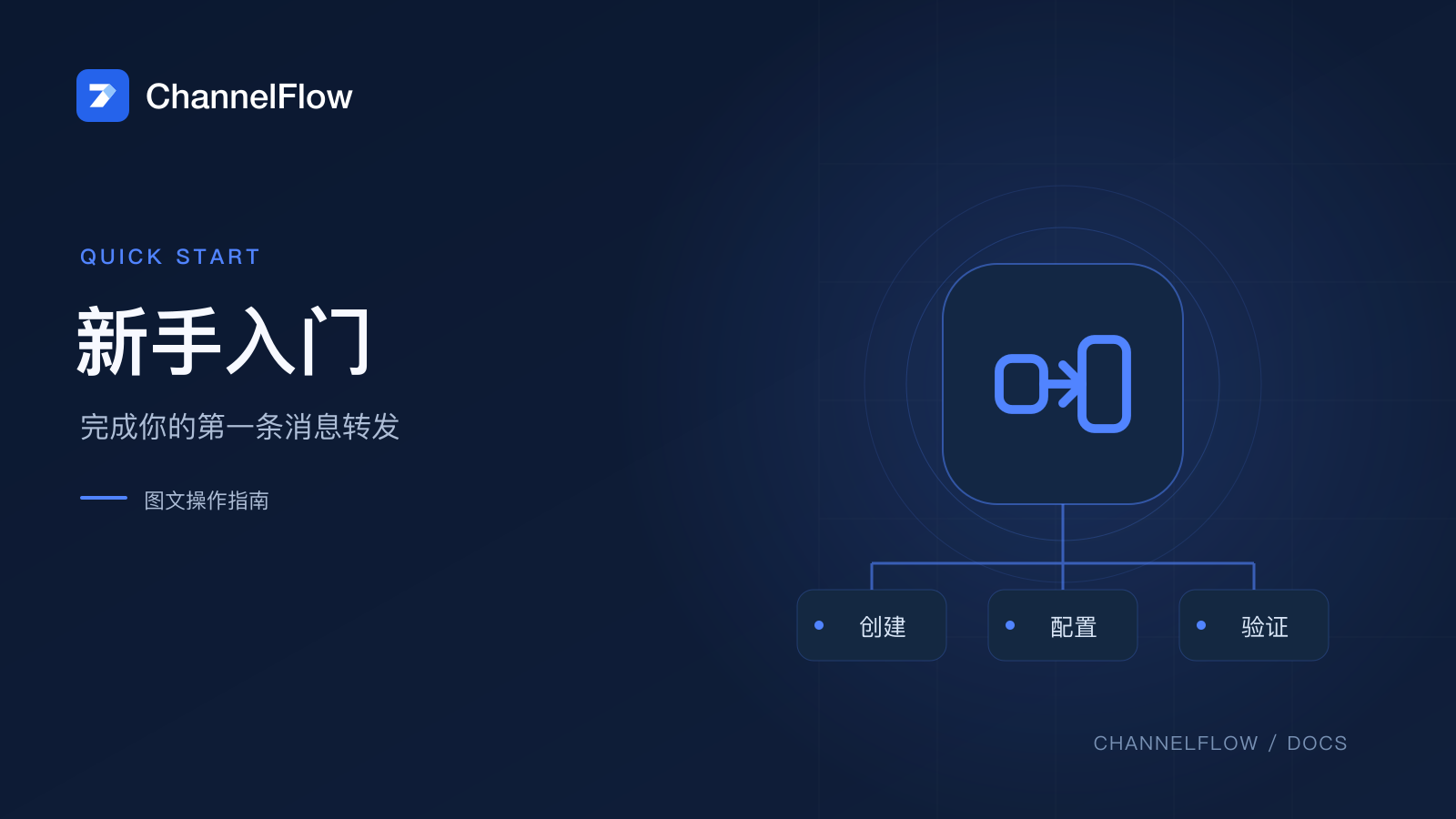
まずは入力元のチャンネルを 1 つ、配信先を 1 つ設定します。最初の受信を確認してから、フィルター、翻訳、複数の配信先を追加してください。
事前に準備するもの
入力元を閲覧できるアカウントと、Bot または Webhook を設定できる配信先を用意します。インスタンス数、チャンネル数、利用できる実行ノードは、管理画面に表示される契約と権限で確認してください。
| 項目 | 用途 | 例 |
|---|---|---|
| インスタンス | 入力元と転送ルールをまとめて管理 | チーム通知 |
| 入力元アカウント | メッセージを受信するサービスに接続 | Telegram 個人アカウント |
| 入力元チャンネル | 監視する会話を指定 | プロジェクトのお知らせ |
| 配信先 | 選別したメッセージを受信 | Discord Webhook |
| チャンネルルール | 入力元と配信先、条件を関連付ける | お知らせをチームへ転送 |
1. インスタンスを作成する
転送インスタンスを開き、名前を入力して作成します。実行ノードの選択が必要な場合は、利用可能なノードを選んでください。作成したインスタンスを開き、正しく選択されていることを確認します。
自分のサーバーで実行する有料ユーザーは、先にプライベートノードのガイドをご覧ください。利用できるプラットフォームノードがない場合は、フィードバックから連絡してください。通常の利用ではデータベースの認証情報を設定する必要はありません。
2. 入力元アカウントを接続する
入力元アカウントの画面で、受信するサービスを追加します。
- Discord の入力元と配信先:自分のアカウントを接続します。入力元 Token と、配信先 Bot Token・Webhook は別の設定です。
- Telegram の入力元と Bot 配信先:電話番号、確認コード、必要な場合は 2 段階認証を完了します。
ログインだけでは転送ルールは作成されません。ChannelFlow は閲覧権限を広げないため、閲覧と共有の権限がある会話だけを選択してください。
3. チャンネルルールを設定する
- チャンネル設定を開き、ルールを新規作成します。
- 名前を入力し、接続した入力元アカウントを選びます。
- 監視するチャンネルを選択します。Discord はチャンネル一覧、Telegram は会話一覧を取得できます。Telegram を手入力する場合、数字の Chat ID と負号が必要です。
- 配信先の種類を選び、その配信先の認証情報を入力します。Webhook と Bot の手順は上記ガイドにあります。
- 初回テストではキーワードや送信者の制限を空にし、翻訳とメディア加工を無効にします。
- 保存し、ルールが有効であることを確認します。
同じ種類の配信先は 1 つのルールに複数追加できます。異なるサービスへ送る場合は、それぞれの種類のルールを作成します。Feishu、DingTalk、通知先の詳しい手順は中国語ガイドをご覧ください。これらのリンク先は中国語です。
4. 新しいメッセージで受信を確認する
- インスタンスが停止中の場合は開始します。
- インスタンスと入力元の状態、最終ハートビート時刻、ルールの準備状況を確認します。実行ログには状態変化とエラーが表示され、通常のハートビートと日常的な受信記録は標準では表示されません。
- 監視の準備後に
CF-JA-001などのテスト番号を付けた新しいメッセージを送ります。投稿できない場合は、入力元で新しいメッセージが発生するのを待ちます。 - 配信記録で同じ番号を探し、配信先ごとの結果を確認します。
- 実際の配信先を開き、番号、本文、送信されたチャンネルを照合します。
保存完了、ログイン済み、ノードのオンラインだけでは受信確認になりません。Telegram の自分の投稿と Bot 投稿には、それぞれ受信設定があります。まず別の権限のあるメンバーに新しいメッセージを送ってもらうと確認しやすくなります。
次の手順
届かない場合は転送のトラブルシューティングを確認します。基本の転送が動いたら、条件や加工設定を 1 つずつ変えて再テストしてください。Telegram 個人アカウントの入力元は過去の履歴を走査しません。Discord の履歴復旧も制限付きの任意機能で、初回接続時の標準動作ではありません。