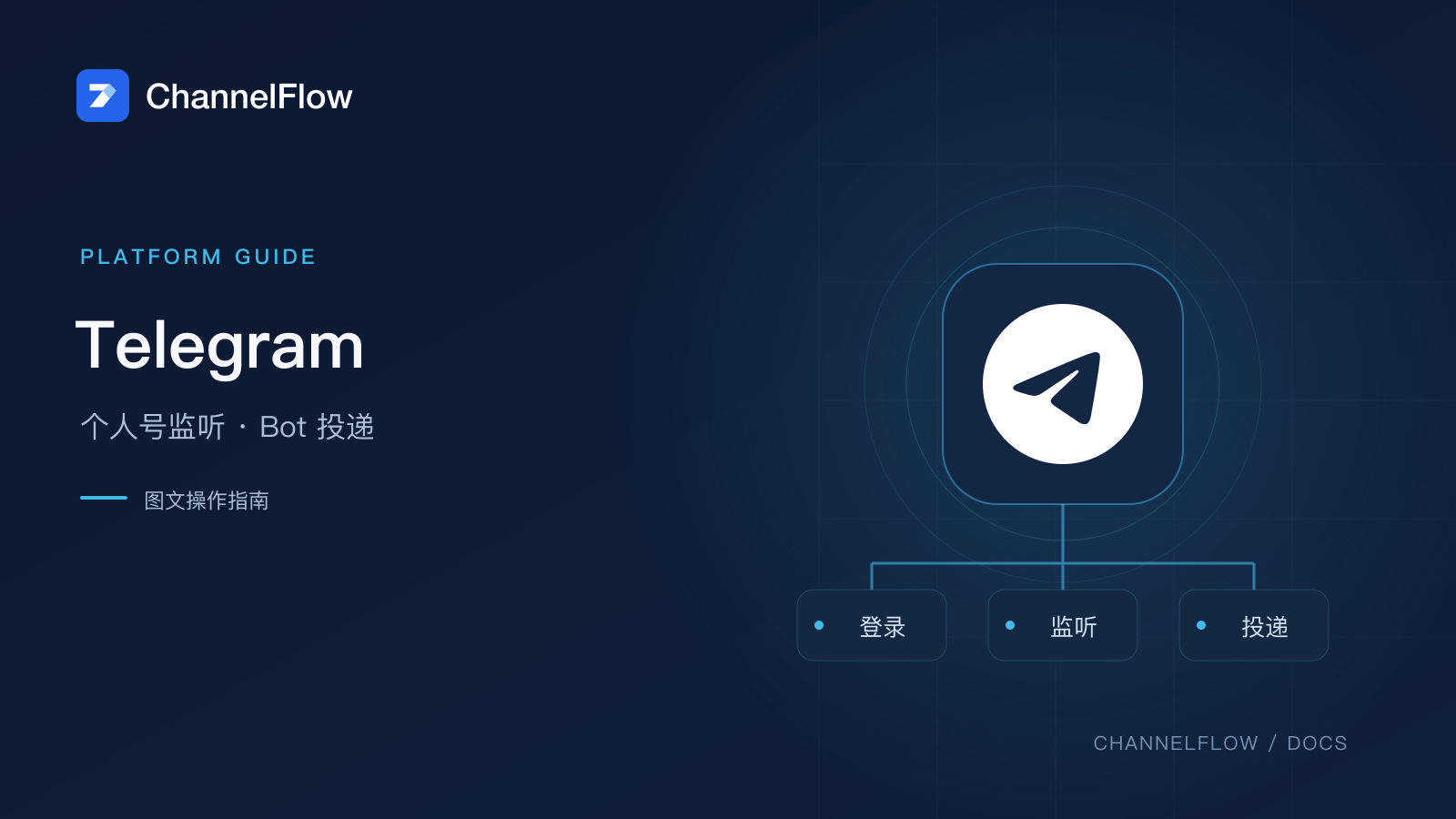
Telegram の入力元と配信先は別の接続です。入力元は本人の個人アカウントでログインし、権限のある会話を受信します。Bot Token は Telegram Bot の配信先へ送信する場合だけに使います。
1. 個人アカウントの入力元を接続する
- 対象インスタンスの入力元アカウントで、Telegram 個人アカウントを追加します。
- アカウント名と国番号を含む電話番号を入力します。
- 注意事項を読み、確認コードを要求します。
- アカウント認証の画面で、Telegram が送った確認コードを入力します。2 段階認証が有効な場合はパスワードも入力し、認証を完了します。
- 認証済み状態を確認します。ノードやログインサービスが利用できない場合は、フィードバックで連絡します。
認証完了後にログインセッションが保存されます。コードとパスワードは、自分で開始したログイン画面だけに入力し、サポートへのメッセージに含めないでください。
2. 入力元の会話を選ぶ
チャンネルルールを作成し、個人アカウントを選んで会話一覧を更新します。本人に閲覧権限があるグループ、チャンネル、個別の会話を選択してください。
手入力では数字の Chat ID を使い、負号をそのまま残します。-1001234567890 は書式の例であり、実際の設定値ではありません。入力元には @ユーザー名、t.me リンク、メッセージ ID、Discord リンクを使えません。
配信先を選んでルールを有効に保存します。「ログイン済み・チャンネル設定待ち」はルールが不足している状態、「ログイン済み・監視準備待ち」はまだテスト投稿を受信できる準備が整っていない状態です。
Discord へ送る場合は Discord ガイドの Webhook または Bot の設定をご覧ください。Feishu 配信先ガイドは現在中国語で提供しています。
3. Telegram Bot の配信先を設定する
- Telegram 公式の
@BotFatherに/newbotを送り、案内に沿って Bot を作成します。Token は非公開で保管します。Telegram 公式ガイドも確認してください。 - Bot を配信先グループへ追加します。チャンネルでは管理者として追加し、投稿権限を与えます。個人に送る場合は、そのユーザーが先に Bot を開いて
/startを送る必要があります。 - ChannelFlow の配信先に Telegram Bot を選びます。
- Bot Token と配信先 Chat ID、または公開チャンネルの
@ユーザー名を入力します。非公開グループやチャンネルは負号を含む正しい数字の Chat ID が必要です。 - 保存し、ルールを有効にします。
配信先が個人アカウントの会話一覧にある場合、そこで数字の ID を確認できます。それ以外は Bot 管理者が公式 Bot API の更新データで message.chat.id または channel_post.chat.id を確認します。ユーザー ID やメッセージ ID をグループ ID の代わりに使わないでください。Webhook 使用中の Bot は同時に getUpdates を使えないため、ID の取得だけを目的に既存の受信方式を変更しないでください。Bot APIに詳細があります。
4. 新しいメッセージで確認する
入力元の監視準備が整ったら、別の権限のあるメンバーに新しいテスト投稿を送ってもらいます。配信記録と実際の配信先で同じ番号を照合してください。
自分の投稿を受信する設定と、Bot 投稿を受信する設定は別々です。無効な場合、それらの投稿では接続確認を行えません。
問題の確認と制限
- ログイン済みなのに届かない:入力元会話、ルールの有効化、監視状態、キーワード、送信者設定を確認します。
- 配信先で権限エラー:Bot が参加・管理者の状態を保ち、送信権限を持つか確認します。
- 会話が見つからない:数字の ID、負号、対応する公開チャンネル名を確認します。
- 自動参加:標準では無効です。有効にすると所属会話が実際に変わります。既に閲覧できる会話の転送には必要ありません。
- 履歴:個人アカウントの入力元は接続後の新しいイベントを受信し、過去の履歴を走査しません。配信再試行は既に受信したイベントに対する処理です。
- 添付:本文が届いても、非公開ファイルや全形式のメディアを別サービスへ送れるとは限りません。実際のファイルと配信先を別途テストしてください。